AI Agent平臺 Windows 2026部署指南:Docker/WSL2/PowerShell三種安裝方法詳解
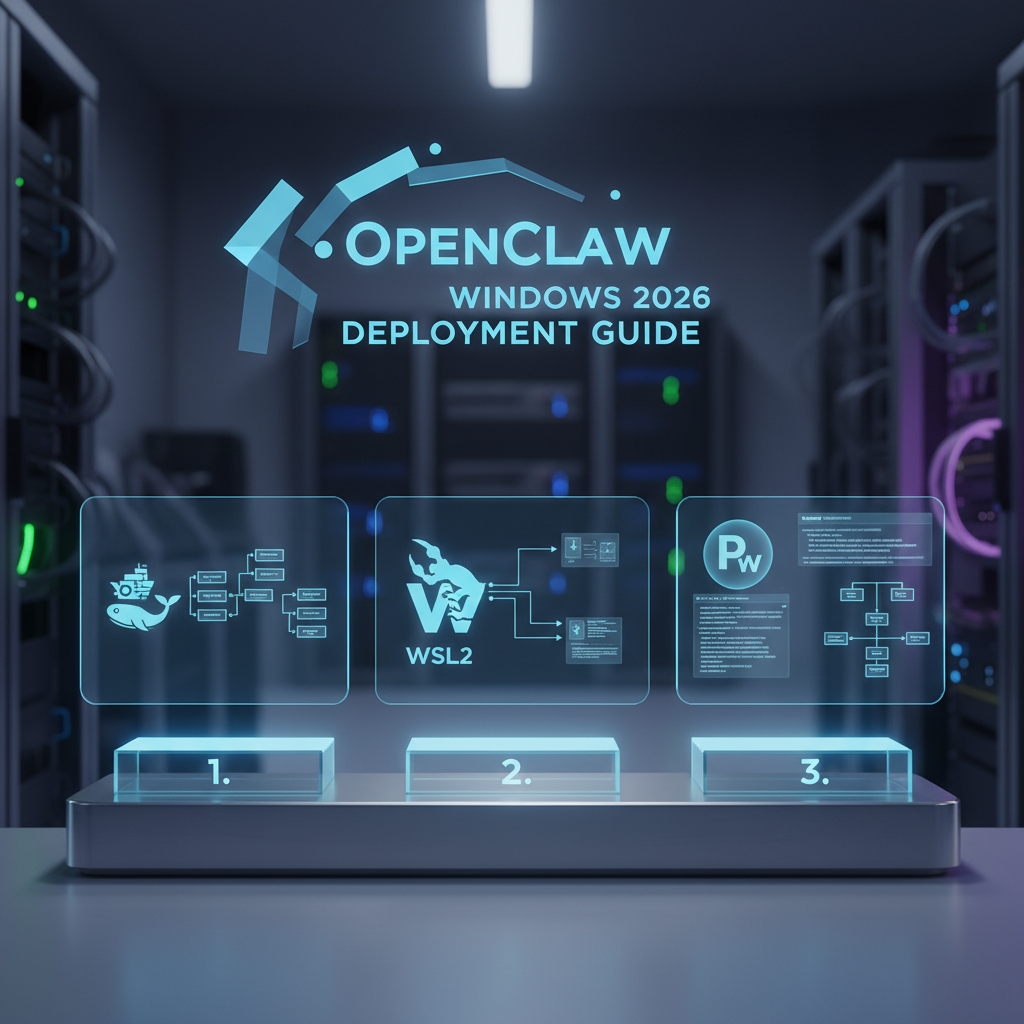
AI Agent平臺 在 Windows 2026 上的部署指南
1. 引言
這篇指南面向想在 Windows 平臺上部署 AI Agent平臺 的 AI 新手和入門開發者。AI Agent平臺 是一個開源 AI 開發框架,支持 AutoClaw 等多種國產 AI 工具和技能。
本文覆蓋三種安裝方式:
- Docker Desktop(推薦給新手)
- WSL2 + Node/npm(推薦給日常開發者)
- 原生 PowerShell 安裝(僅適用于快速驗證)
三種方式各有取舍,下面逐一拆解。
2. 方法一:使用 Docker Desktop(新手首選)
Docker Desktop 提供開箱即用的開發環境,不需要手動折騰系統配置,配合 WSL2 后端還能獲得不錯的隔離性和性能。
步驟
1. 安裝 WSL2
以管理員身份打開 PowerShell,執行:
wsl --install這條命令會安裝默認的 Linux 發行版(通常是 Ubuntu)。安裝完成后重啟計算機。
WSL2 讓 Windows 跑起一個真實的 Linux 內核,Docker 容器依賴這個環境運行。
2. 安裝 Docker Desktop
前往 Docker 官方網站 下載安裝程序,按提示完成安裝。
3. 配置 Docker 使用 WSL2 后端
打開 Docker Desktop 設置,確認 WSL2 已被選為默認后端。這一步直接影響容器的運行性能和兼容性。
4. 拉取 AI Agent平臺 鏡像
docker pull ai-agent/ai-agent:latest5. 啟動容器
docker run -d -p 8080:8080 --name ai-agent ai-agent/ai-agent:latest參數說明:-d 后臺運行,-p 8080:8080 將容器端口映射到宿主機,--name ai-agent 指定容器名稱。
驗證
瀏覽器訪問 http://localhost:8080,出現 AI Agent平臺 歡迎頁即為成功。
常見問題
- 端口被占用:把映射端口改掉,比如
-p 8081:8080。 - 容器啟動失敗:檢查 WSL2 是否正確安裝,以及 Docker Desktop 設置里后端是否已切換到 WSL2。
3. 方法二:使用 WSL2 + Node/npm(開發主力推薦)
如果需要更細粒度的控制,或者 AI Agent平臺 只是日常開發工具鏈的一部分,直接在 WSL2 的 Linux 環境里跑 Node.js 是更合適的選擇。
步驟
1. 安裝 WSL2(同上)
2. 安裝 Node.js 和 npm
在 WSL2 終端里執行:
curl -sL https://deb.nodesource.com/setup_16.x | sudo -E bash -
sudo apt-get install -y nodejs
這里安裝的是 Node.js 16.x,即 AI Agent平臺 當前要求的版本。
3. 驗證安裝
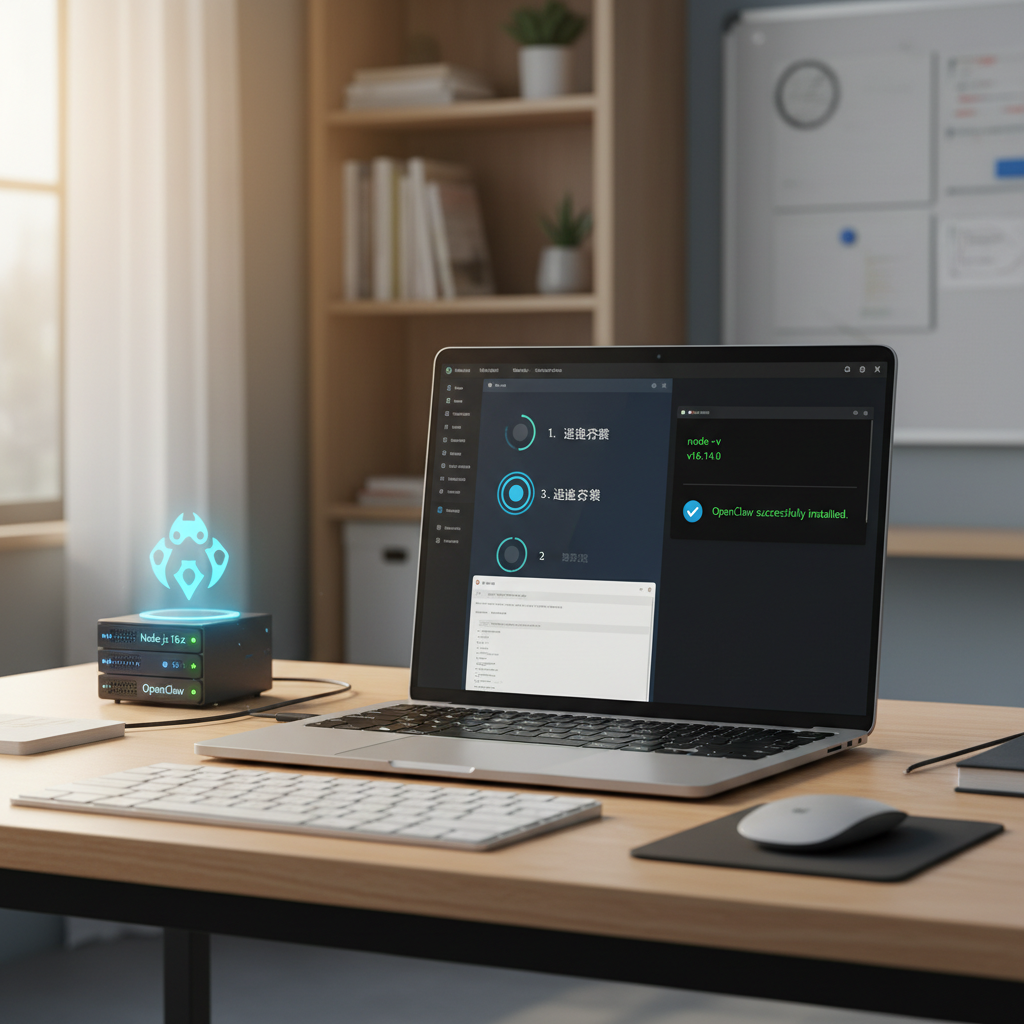
node -v
npm -v
兩條命令都能正常輸出版本號,說明安裝沒問題。
4. 全局安裝 AI Agent平臺
npm install -g ai-agent-g 全局安裝后,ai-agent 命令在任意目錄下都可以直接調用。
5. 啟動 AI Agent平臺
ai-agent start驗證
瀏覽器訪問 http://localhost:8080,出現歡迎頁即為成功。
常見問題
- 權限報錯:命令前加
sudo重試。 - 版本不兼容:用
node -v確認版本,AI Agent平臺 目前要求 Node.js 16.x。
4. 方法三:原生 PowerShell 安裝(快速驗證)
只想快速跑通 AI Agent平臺 的基本功能、不打算長期維護這套環境,用 Chocolatey 裝是最省事的。
步驟
1. 安裝 Chocolatey
以管理員身份打開 PowerShell,執行:
Set-ExecutionPolicy Bypass -Scope Process -Force; `
[System.Net.ServicePointManager]::SecurityProtocol = [System.Net.ServicePointManager]::SecurityProtocol -bor 3072; `
iex ((New-Object System.Net.WebClient).DownloadString('https://community.chocolatey.org/install.ps1'))
2. 安裝 AI Agent平臺
choco install ai-agent3. 啟動 AI Agent平臺
ai-agent start驗證
瀏覽器訪問 http://localhost:8080,出現歡迎頁即為成功。
常見問題
- 權限問題:PowerShell 必須以管理員身份運行,否則 Chocolatey 無法正常工作。
- 網絡問題:安裝過程中如果下載失敗,換個網絡環境或配置代理再試。
5. 結論與下一步
三種方式的定位很清晰:新手用 Docker Desktop,省心;日常開發用 WSL2 + Node/npm,靈活;只是驗證功能用 PowerShell + Chocolatey,快。
部署完成后,建議繼續深入以下方向:
- 創建和管理 AI Agent平臺 技能(Skills)
- 本地化調試流程
- 集成國產 AI 工具
參考資源: